
1.检查TeamViewer版本
- 打开TeamViewer,点击右下角的三点图标,选择“检查更新”。
- 如果有更新,下载并安装最新版本。
-
检查并确保网络连接正常:
- 确认网络连接无误,尝试访问互联网或其他网站,确保没有网络问题。
- 检查防火墙设置,确保TeamViewer的端口(593和5933)未被阻挡。
-
管理员权限:
- 在安装TeamViewer时,以管理员身份运行安装程序。
- 启动TeamViewer时,输入管理员账户的密码。
-
防火墙设置:
- 打开Windows防火墙,点击“允许应用程序通过防火墙”。
- 点击“程序”选项卡,找到TeamViewer,点击“允许”。
- 确认端口593和5933在防火墙允许列表中。
-
检查IP地址和端口:
- 确认TeamViewer设置中的IP地址正确,建议使用外部IP地址。
- 确认端口是否正确,通常默认是593或5933。
-
输入正确的ID和密码:
- 确保TeamViewer帐户注册正确,生成新的ID和密码以防安全问题。
- 输入正确的对方IP地址和端口,点击“连接”。
-
远程连接过程:
- 对方的电脑显示连接请求,输入对方的ID和密码,点击“接受邀请”。
- 在对方的电脑上,输入本机的ID和密码,点击“连接”。
-
重置TeamViewer设置:
- 如问题依旧,清除TeamViewer缓存,重启电脑后重新运行TeamViewer。
- 重新生成ID和密码,确保安全。
-
检查系统更新:
确认操作系统和所有软件都已更新到最新版本,防止因系统不兼容导致的问题。
-
配置端口转发(如有需要):
如果网络环境复杂,指导用户配置端口转发规则,确保TeamViewer能够通过防火墙或路由器正确转发。
-
备选方案:
- 如果问题仍未解决,可以尝试使用其他远程协助工具,如AnyDesk、 Splashtop等。
- 或者联系专业技术支持进行进一步诊断。
通过以上步骤,应该能够解决您朋友使用TeamViewer的远程协助问题,如果有其他问题,请随时询问。

如果没有特点说明,本站所有内容均由原子加速器官方网站|提供客户端版本、线路管理与节点选择功能,适配Windows、Android、iOS等设备,便于用户进行网络连接优化原创,转载请注明出处!
相关推荐
-

为了帮助你有效地检测WiFi网络的共享情况,以下是针对WiFi共享检测软件的详细分析和建议
主要功能: 扫描周围WiFi信号:识别所有附近的WiFi网络。 安全设置识别:判断每个网络的安全性,如开放...
-

教家人使用Wi-Fi共享的步骤如下
准备工作 获取Wi-Fi信息:收集Wi-Fi名称(SSID)和密码,确保家人有这些信息。 检查Wi-Fi状...
-

WiFi共享连接工具是一个多功能的解决方案,允许用户通过无线网络共享资源,如文件和打印机。以下是常见的工具及其说明
路由器管理界面 用途:通过路由器设置共享文件夹或打印机。 步骤:访问路由器界面,找到“共享”或“网络共享”选项,设置共...
-

热点共享软件是一种便捷的网络资源分享工具,能够快速分享互联网连接,适用于多种场景。以下是一些热点共享软件的详细介绍,帮助您选择最适合的工具
免费热点共享软件 a. Xiaoma(小马) 特点:快速生成可访问链接,支持多设备连接,隐私保护。 使用方法:下载并...
-
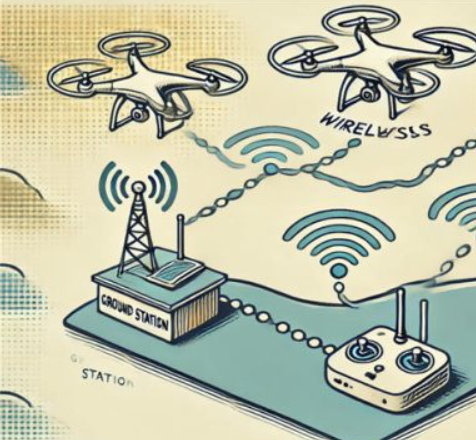
热点共享连接软件,实现高效网络互联的核心解决方案
在当今信息化快速发展的时代,热点共享连接软件已成为通信工程领域不可或缺的重要组成部分,本文将深入探讨这一软件的核心功能、技术架...
-
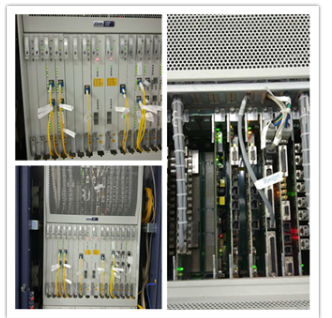
网络共享是一种高效的资源管理方式,可以帮助用户和设备共享文件、打印机、互联网等资源。以下是一份网络共享使用指南,涵盖了从配置到安全的各个方面,帮助您正确、安全地进行网络共享
网络共享的基本概念 网络共享的类型: 文件共享:将个人或团队的文件和资料共享。 打印机共享:共享打印机,...