
下载并安装Chrome Remote Desktop
-
访问Chrome Web Store:
- 打开Google Chrome浏览器。
- 点击右上角的“更多”(三个点),选择“Chrome 网上应用商店”。
-
搜索Chrome Remote Desktop:
- 在搜索栏中输入“Chrome Remote Desktop”,然后按回车键。
- 确认选择了由Google开发的应用,显示地球图标的应用。
-
安装应用:
- 点击“添加到Chrome”按钮。
- 当弹出确认对话框时,点击“添加”。
- Chrome会自动安装应用,完成后可能需要重新启动浏览器。
-
启用远程控制:
- 打开Chrome浏览器,输入
chrome://extensions/。 - 找到“Chrome Remote Desktop”扩展,并点击“启用”。
- 点击“配置”按钮,打开远程控制设置。
- 在“允许访问的网站”中,输入
..1和168.*.*,以允许本地和局域网访问。 - 保存设置。
- 打开Chrome浏览器,输入
使用Chrome Remote Desktop进行远程控制
-
在另一台设备上安装:
- 在另一个设备上打开Chrome浏览器,访问Chrome Web Store。
- 同样搜索并安装“Chrome Remote Desktop”扩展。
-
连接本地设备:
- 打开Chrome Remote Desktop应用。
- 输入另一台设备的IP地址或设备名称。
- 点击“连接”,输入之前设置的密码,完成连接。
-
远程操作:
- 成功连接后,你可以在另一台设备上进行操作。
- 使用鼠标和键盘控制,文件转移或屏幕分享等功能。
故障排除
- 连接问题: 确认本地和远程设备的IP地址正确,检查防火墙设置,确保远程控制端口开放(通常是445)。
- 权限问题: 在另一台设备上确保允许来自指定IP地址的远程连接,必要时调整用户权限。
高级功能
- 设备切换: 远程控制时点击“切换用户”或“切换设备”,输入之前使用的设备名或密码。
- 文件传输: 使用“文件传输工具”进行局部或远程文件的拷贝和管理。
通过以上步骤,你可以轻松下载并使用Chrome Remote Desktop进行远程控制,确保过程顺利完成,遇到问题时,仔细检查设置或参考官方文档获取进一步帮助。

如果没有特点说明,本站所有内容均由原子加速器官方网站|提供客户端版本、线路管理与节点选择功能,适配Windows、Android、iOS等设备,便于用户进行网络连接优化原创,转载请注明出处!
相关推荐
-

虚拟网络平台通常指的是用于模拟和管理网络环境的软件或工具。这些平台允许用户在虚拟化环境中创建、配置和管理网络,通常用于开发、测试、教学或企业内部网络管理
VMware NSX: VMware NSX是一个企业级的网络虚拟化平台,支持多种网络模型,包括以太网、Wi-F...
-

虚拟网络连接软件是虚拟化技术的一部分,帮助企业在虚拟环境中模拟和管理网络接口,支持多种网络协议和配置,适用于开发、测试、优化和教育等多种场景。以下是对虚拟网络连接软件的详细分析和总结
虚拟网络连接软件的主要功能 虚拟网络接口配置: 创建多个虚拟网络接口,配置IP地址、子网掩码、网关等,模拟...
-

配置虚拟网络是一个系统的过程,以下是详细的步骤指南,帮助您顺利完成配置
确定虚拟化平台 确认您将使用哪种虚拟化平台,常见的平台包括: VMware:适用于多种操作系统,功能强大。 Vi...
-

1.VMware vSphere
版本:7. Update 3(2023年3月发布) 特点: 提升资源管理效率,优化内存和存储使用。 增强AI驱动的性...
-

1.私有网络控制平面(NCP)
私有网络平台(Private Network Platform,简称私有网络平台或P-NP)是一种为企业提供灵活网络管理的解决...
-
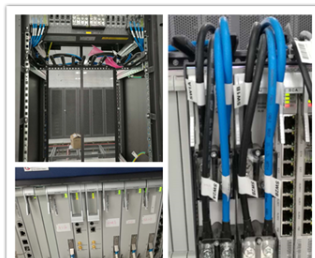
私有网络连接软件,优化通信系统性能
随着网络技术的快速发展,私有网络在企业和工业领域的应用日益广泛,私有网络连接软件作为通信系统的重要组成部分,能够有效提升网络性...