
如果你遇到了Mac网络配置问题,可以按照以下步骤进行排查和配置
检查网络连接
- 打开网络偏好设置:在Mac上,点击左上角的苹果图标,选择“网络偏好设置”。
- 检查网络连接:点击“网络”标签,确保Wi-Fi或以太网连接已开启,并显示有网络可用。
检查IP地址
- 查看网络信息:在“网络偏好设置”中选择“网络”标签,点击“详细信息”按钮,查看当前的IP地址、子网掩码和网关。
检查DNS设置
- 修改DNS服务器:在“网络偏好设置”中选择“网络”标签,点击“DNS”按钮,输入公司提供的DNS服务器地址(如:
20.100.1或168.1.1)。
配置VPN(如有必要)
- 连接VPN:如果需要访问公司内部网络,点击“网络偏好设置”中的“VPN”标签,选择“加入公司或其他网络”,输入VPN服务器地址和端口,然后点击“连接”。
- 验证VPN连接:连接成功后,查看VPN状态,确保连接正常。
检查系统日期和时间
- 同步时间:确保Mac的日期和时间正确,点击右上角的时间显示器,选择“开启日期和时间同步”以确保与公司服务器一致。
检查和更新网络驱动
- 更新驱动:前往苹果支持网站,查找并下载最新的网络驱动程序,确保与你的Mac型号兼容。
重置网络设置
- 重新启动网络服务:在终端中输入以下命令并回车:
sudo ifconfig en 192.168.1.2/24
这将重置你的网络接口,确保其能正确连接到网络。
检查防火墙设置
- 查看防火墙规则:在“网络偏好设置”中选择“火墙”标签,确保没有阻止关键的网络端口,如80和443端口。
重启Mac
- 重新启动Mac:有时简单地重启电脑可以解决许多网络连接问题。
使用网络诊断工具
- 运行Network Utility:在应用程序中找到“网络诊断”工具,输入服务器地址,检查网络连接是否正常。
如果你在上述步骤中遇到问题,可能需要联系网络管理员或查阅详细的网络配置指南,希望这些步骤能帮助你顺利配置Mac网络!

如果没有特点说明,本站所有内容均由原子加速器官方网站|提供客户端版本、线路管理与节点选择功能,适配Windows、Android、iOS等设备,便于用户进行网络连接优化原创,转载请注明出处!
相关推荐
-
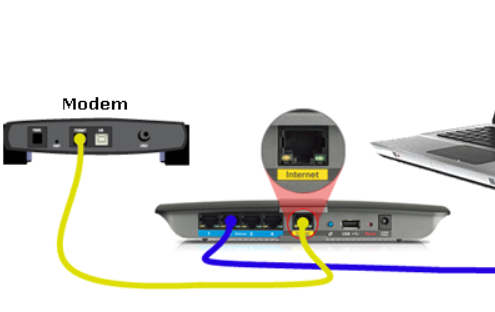
要找到远程访问软件的最新版本,你可以考虑以下几种流行的远程控制软件及其最新版本
TeamViewer 最新版本:TeamViewer 15.3.2023 特点:支持跨平台操作,提供高效的...
-

远程连接使用指南
远程连接是一种便利的技术,允许用户从远程设备访问本地设备,解决问题或管理任务,以下是使用远程连接的详细指南,帮助您顺利完成操作...
-
远程连接安装方法
在现代通信工程中,远程连接安装已经成为不可或缺的重要手段,通过远程连接,我们可以在不物理到现场的情况下完成设备安装、配置和调试...
-

根据您的需求和思考过程,以下是针对远程连接管理工具的建议
推荐工具与选择依据 TeamViewer 适合人群:适合需要频繁远程控制和简单易用的工具的用户。 优点:...
-
远程连接软件最新版本概览
TeamViewer 版本号: 最新版本为15.1.3637 发布时间: 2023年7月 主要功能:...
-

企业网络解决方案是指针对企业网络环境设计、优化和管理的综合方案,旨在提升网络性能、安全性、可靠性和灵活性,以满足企业的业务需求。以下是一个全面的企业网络解决方案框架
企业网络解决方案框架 网络架构设计 软件定义网络(SDN):通过将网络智能化,实现网络资源的灵活分配和自动化管理。...